
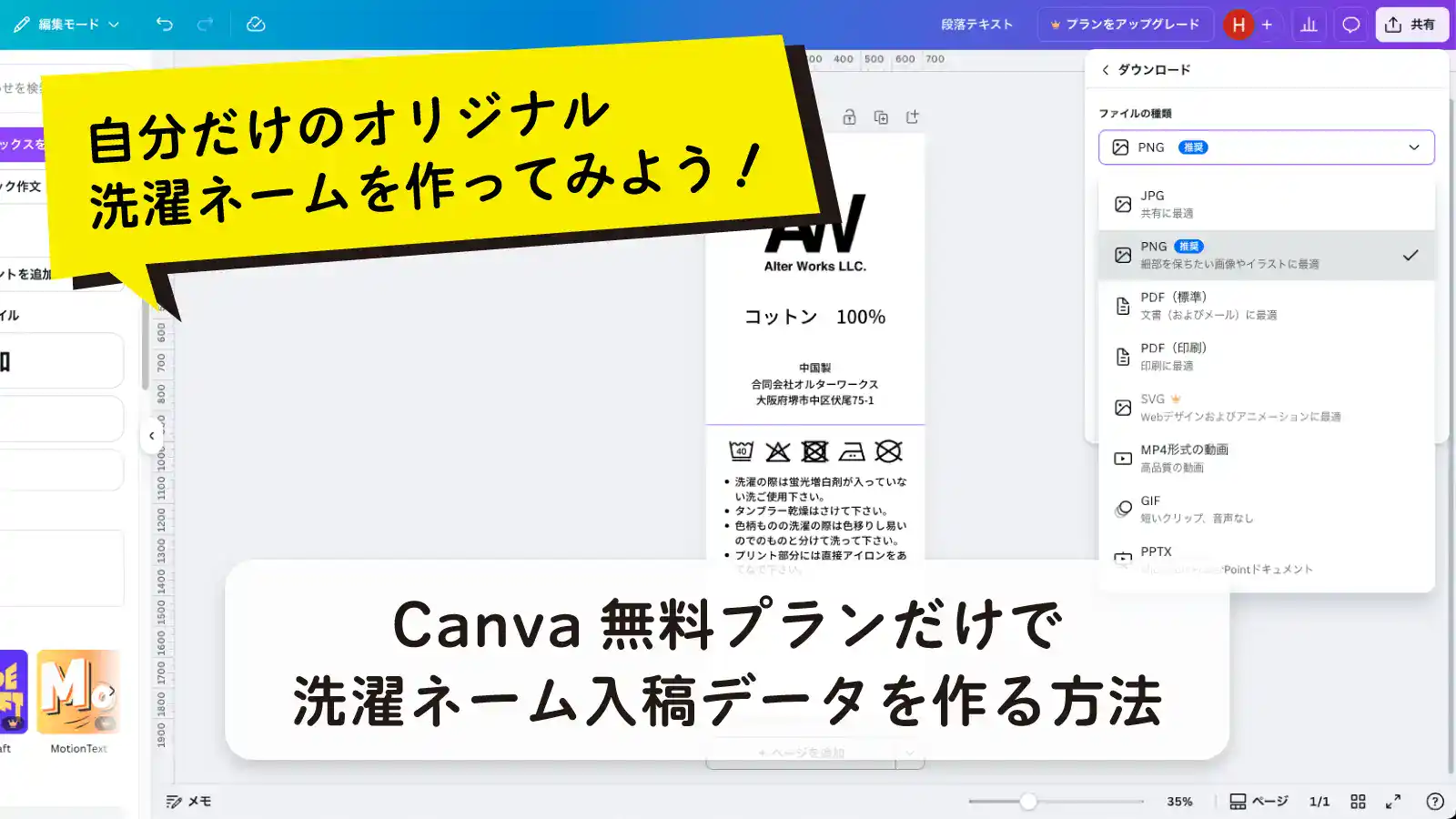
結論:Canva無料プランだけで作れる!
はじめに
洗濯ネームを作るだけのために、
Illustratorのような高価なプロ用ソフトをサブスクするのは正直コスパが悪いです。
そこで今回は、
Canvaの無料プランだけで、洗濯ネームの入稿データを作る方法
を解説します。
ただし重要な前提として、この方法は
- オルターワークス側で送ってもらったデータを高精度な「ベクター化(トレース)」ツールで入稿データとして扱えるデータに変換し、工場に入稿できるようにすること
を前提にしています。
そのため、
- 他社様では入稿データとして使えない可能性があります。
「Canvaで作ったPNGをそのまま版下データとして使いたい」
というリクエストに対応していない工場も多いので、その点はご注意ください。
こちらの記事はオルターワークスのデザイン部が実際にCanvaを利用し、無料プランの中で作例を作ってみた記事になります。
Canvaはこちらからアクセスできます。
今回実際に作ったクレイは以下から閲覧可能です。
この記事でできること
この記事を読めば、次のことができるようになります。
- 仕上がりサイズ(mm)と解像度(dpi)を、Canvaのpxに置き換える考え方
- Canva無料プランで「30×80mm/600dpi相当」の洗濯ネームを作る手順
- 色・フォントサイズ・余白など、入稿前に気を付けるべきルール
- なぜPDFではなく高解像度PNG入稿を推奨しているか
👉 ポイント
本記事の設定や手順は、すべて
「Canvaの無料版を使っている」という前提で組んでいます。
1. SVGが理想だけど…無料版では使えない
本来、印刷データとしては
- ベクターデータ(SVG/AI/PDF(アウトライン済み))
が理想です。
Canvaでも、有料プラン(Canva Pro)なら
- アートボードをmm指定で作成
- そのままSVGでダウンロード
という使い方ができ、これが一番きれいで安全です。
しかし 無料版ではSVGダウンロードが使えません。
そのため本記事では、
- 実寸換算で600dpiに匹敵する解像度のPNGを作る
- そのPNGを弊社側でIllustratorに取り込み、ベクター化+イラストレーターデータに変換してから生産する
という前提の手順をご紹介しています。
2. 仕上がりサイズと解像度(mm ↔ px/600dpi)
洗濯ネームのような小さな印刷物では、文字サイズも必然的に小さくなるので、
ベクター化の精度を上げるために、最低でも実寸サイズ換算で 600dpi になるような画像サイズを推奨。
dpi から px への変換は:
px = (mm ÷ 25.4) × dpi
600dpiの場合、代表的なサイズは次の通りです(四捨五入)。
| 仕上がりサイズ | 幅(px) | 高さ(px) |
|---|---|---|
| 20×60mm | 472px | 1417px |
| 25×70mm | 591px | 1654px |
| 30×80mm | 709px | 1890px |
ざっくりと10mmで236px計算で大丈夫です。全長を長くしたい、短くしたい時は10mm単位(236px)を基本にして計算するとほぼ狙い通りのサイズになります。
本記事では、もっともよくある
30×80mm → 709×1890px(600dpi相当)
の例で説明します。
3. なぜ Canva では「mm」ではなく「px」で作るのか?
Canva無料プランでmm指定のアートボードを作ると、
- ダウンロード時に倍率が変更できない
- 実質 72〜96dpi 相当の「画面用サイズ」でしか書き出せない
という制約があります。
そのままでは小さな文字などを綺麗にベクター化する制度がでないため、
- 先に「最終的に欲しい600dpiサイズ」をpxで計算しておく
- そのpxサイズでカスタムサイズのデザインを作る
という流れにしています。
👉 これは 「Canva無料版だからこその回避策」 だと思ってください。
4. デザイン時のルール(色・画像)
オルターワークスでベクター化しやすくするため、
デザインには以下のルールをお願いしています。
- 背景:白のみ
- 文字・線・アイコン:黒1色のみ
- グラデーション・影・ぼかしなどの効果はNG
- 写真・フルカラー画像は使わない
- アップロードする画像は
- 白黒2値のPNG
- もしくは透過PNGで「描画部分だけ黒」
この条件を守っていただければ、
こちらでのベクター化精度が安定し、印刷トラブルも少なくなります。
5. Canva無料プランで30×80mm洗濯ネームを作る手順

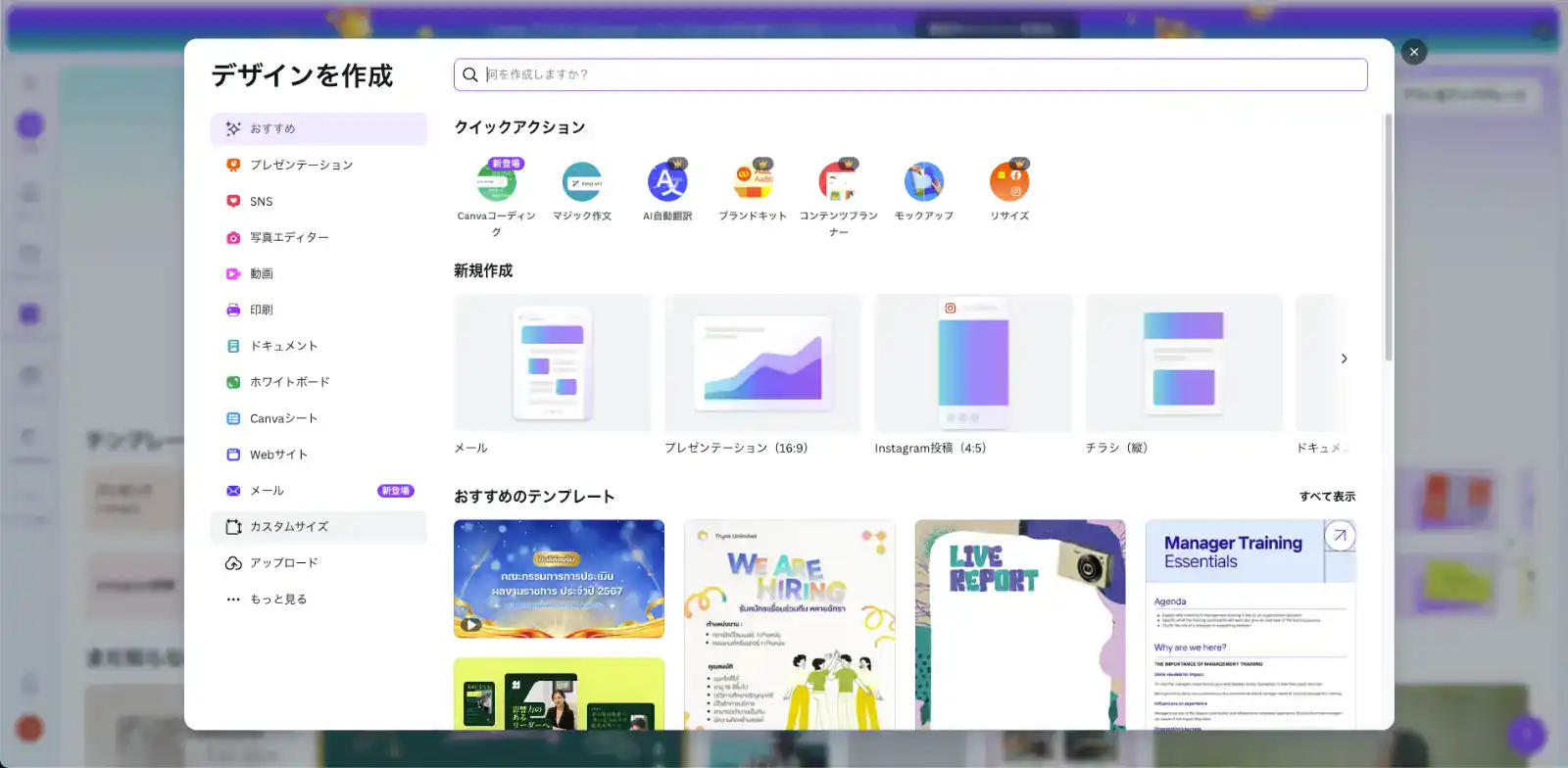
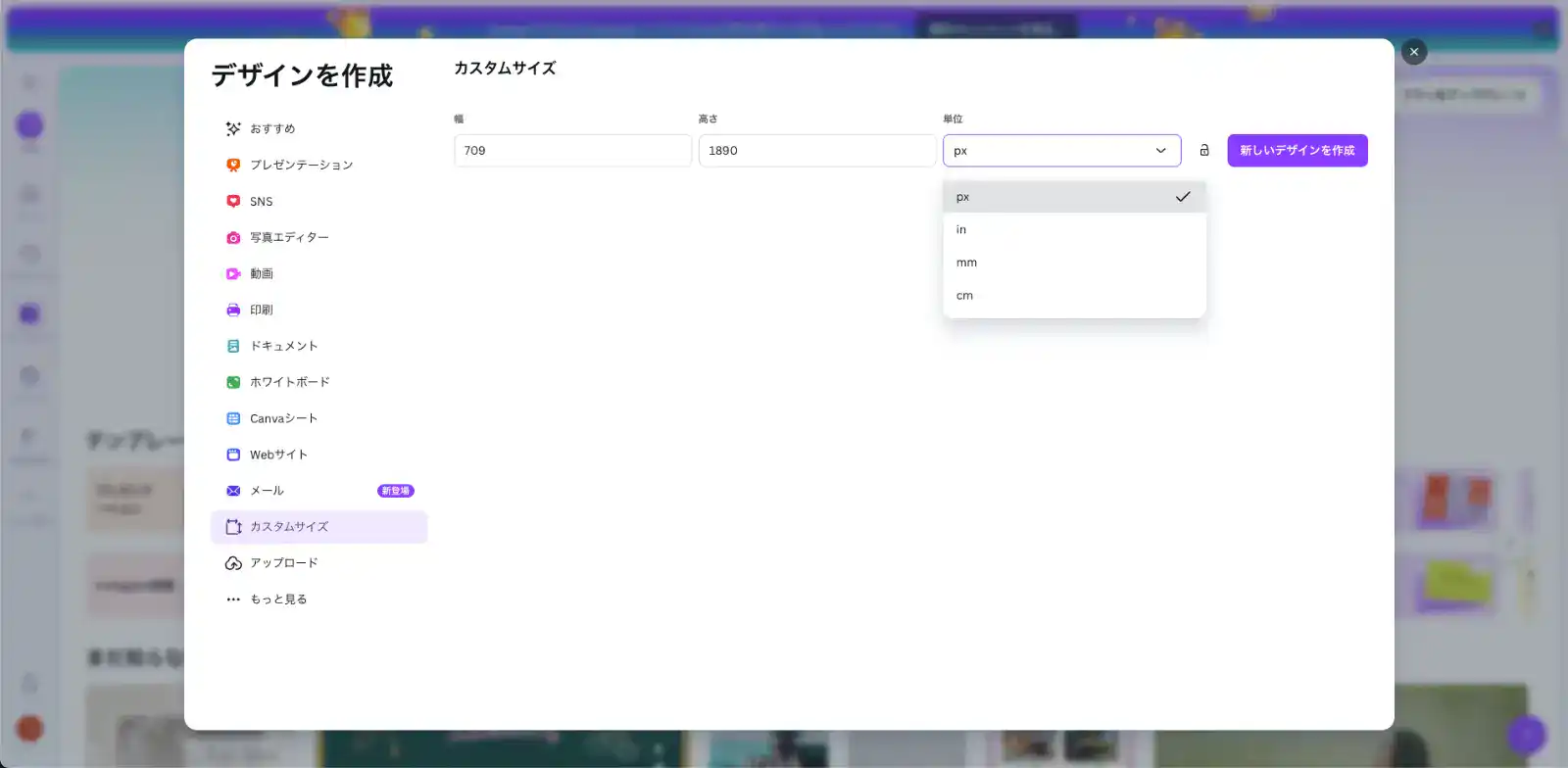
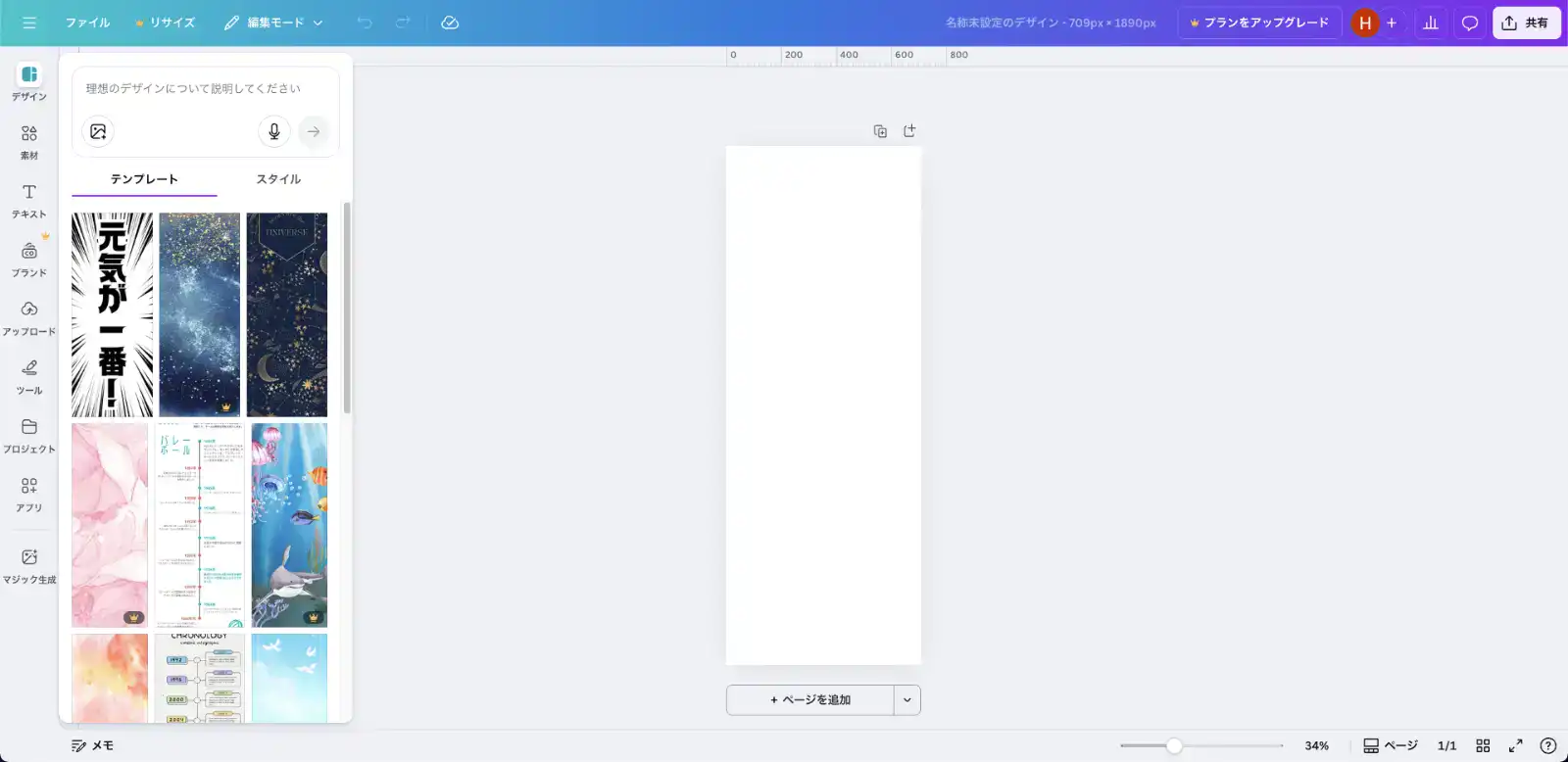
5-1. 新規デザイン(709×1890px)を作る
- Canvaトップで [デザインを作成] → [カスタムサイズ] を選択
- 単位を px に変更
- 幅:709 px/高さ:1890 px を入力して新規作成
これで「30×80mm/600dpi相当」のキャンバスが用意できました。

5-2. 折り位置のガイドを作る
洗濯ネームを山折りして縫い付ける想定です。
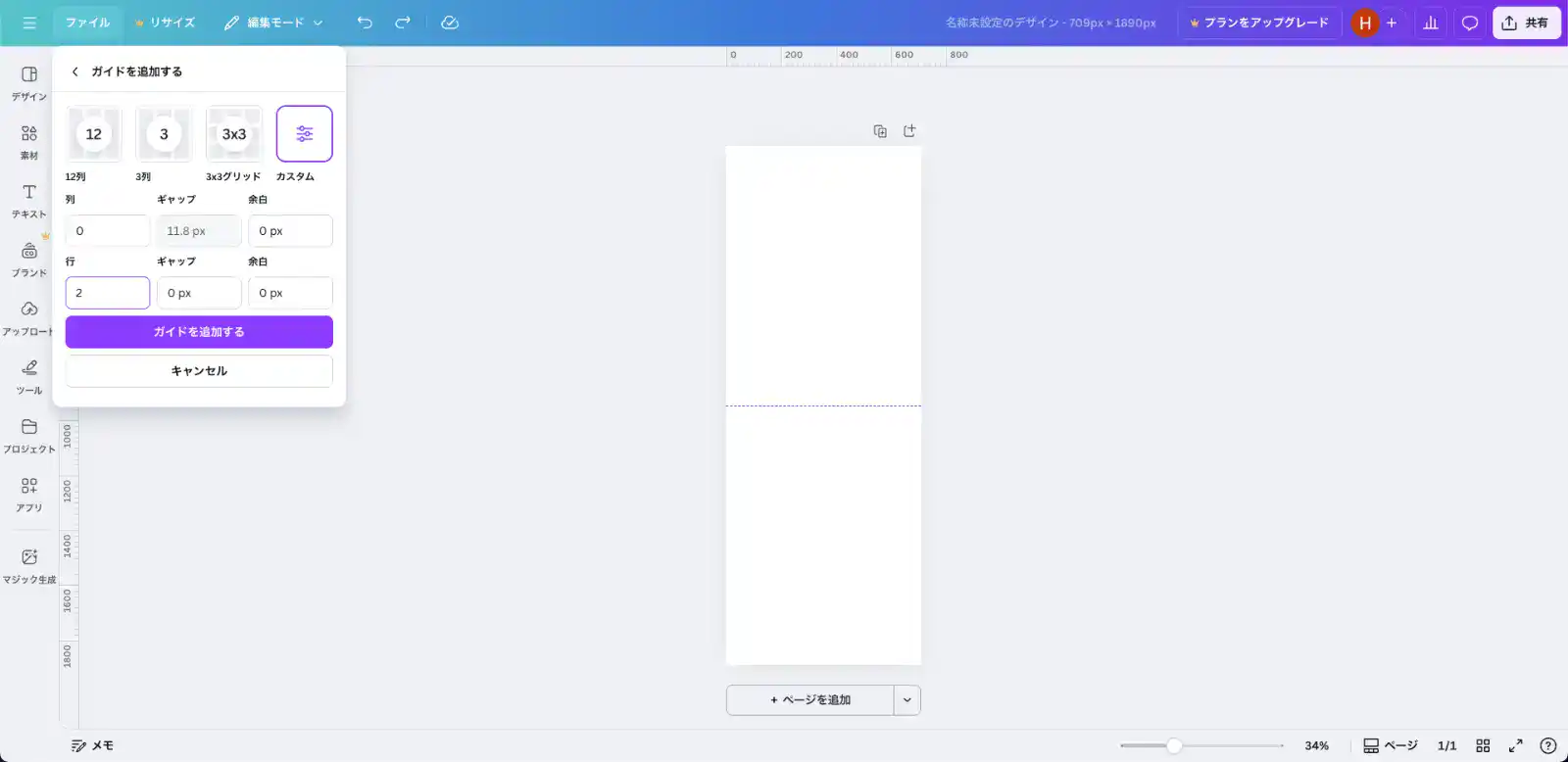
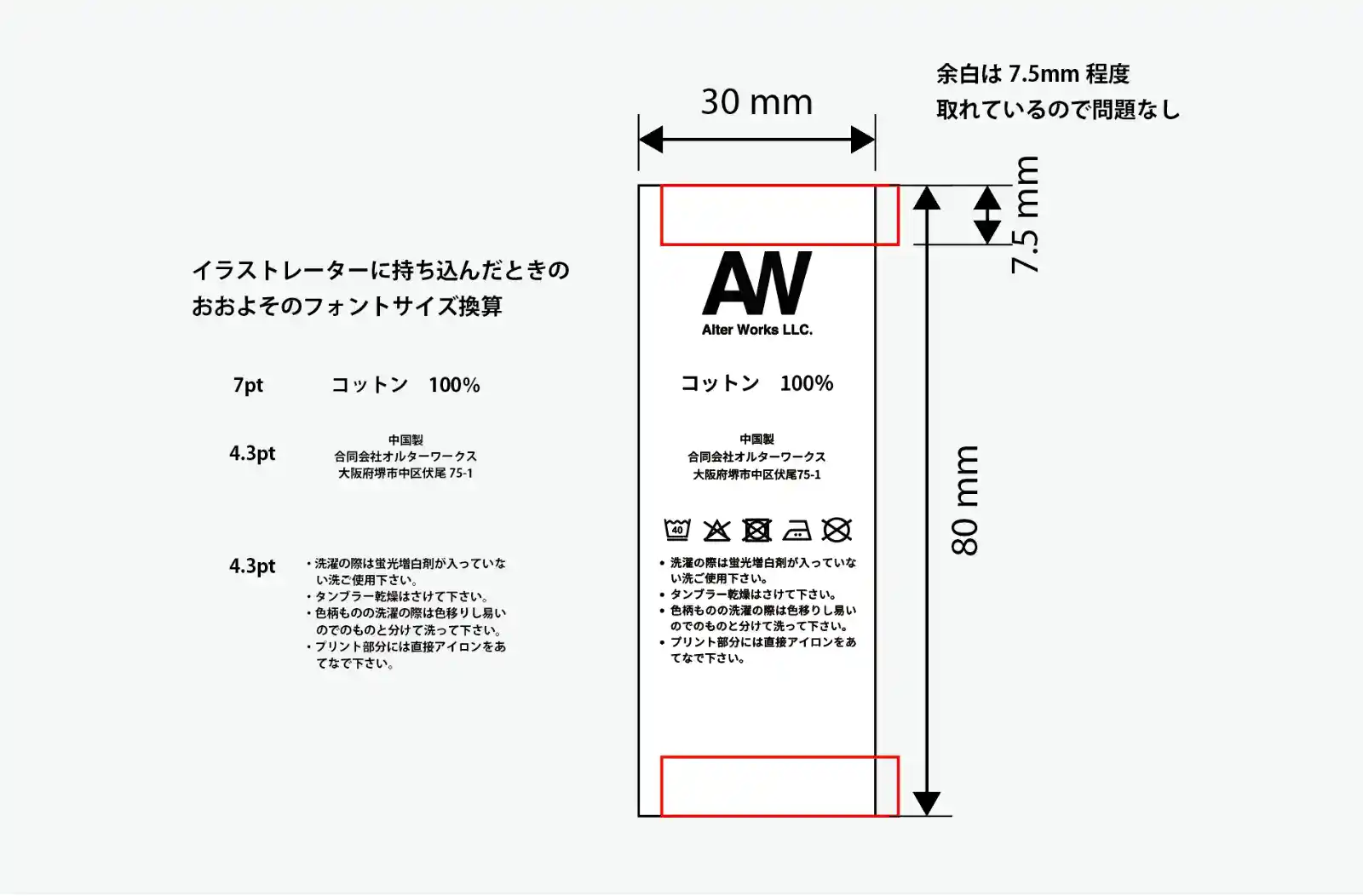
真ん中がちょうど折り位置(40mm)になるよう、ガイドを設定します。
- 上部メニューの [ファイル] → [設定] から
「ガイドを表示」 にチェック - もう一度 [ファイル] → [ガイドを追加する] を選択
- 「カスタム」タブで
- 列:0
- 行:2(ギャップ 0、余白 0)
にして「ガイドを追加」
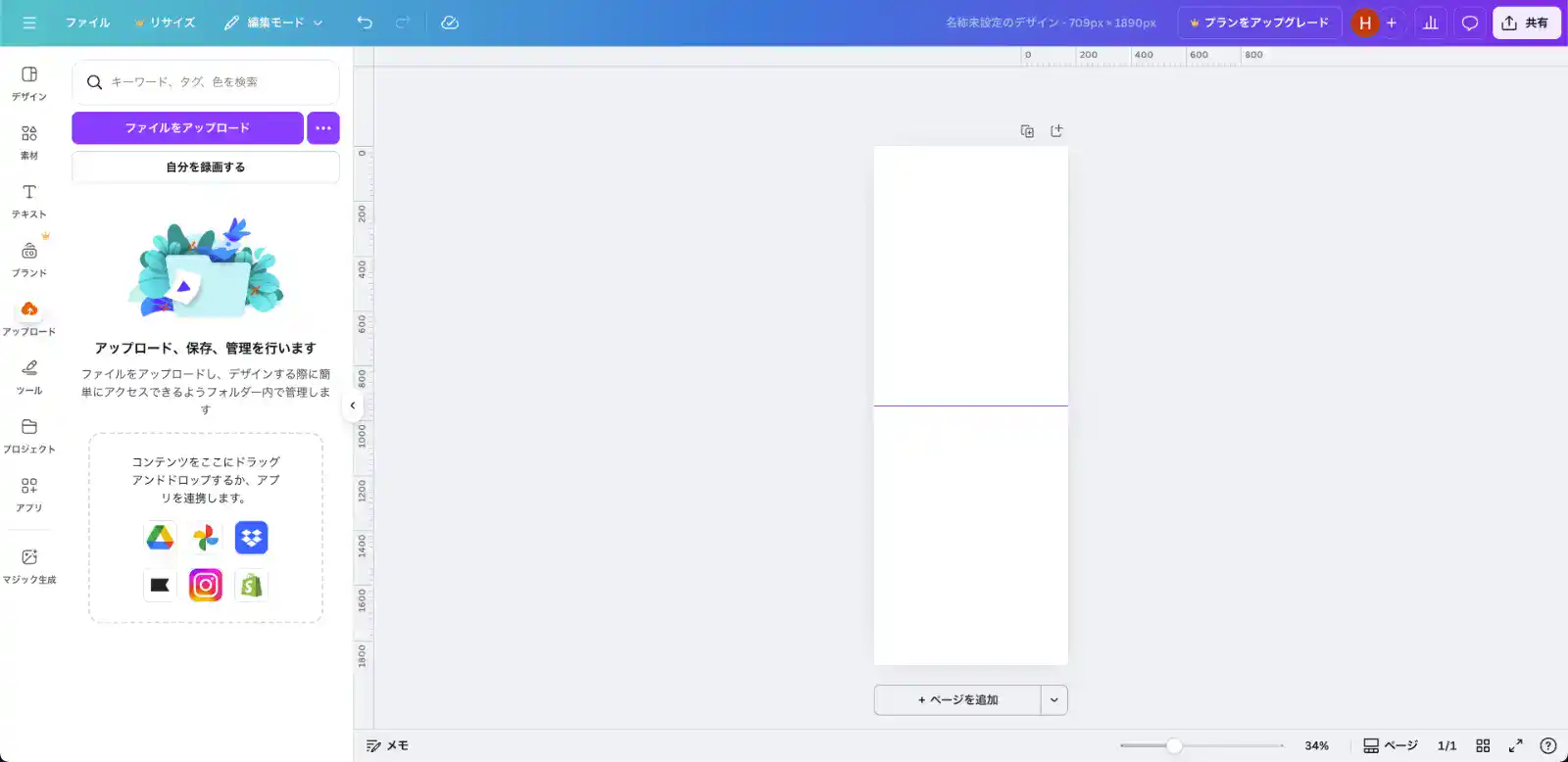
これでキャンバス中央に1本の横ガイドが入り、ここが折り位置になります。

5-3. ロゴと洗濯マーク画像を先にレイアウトする
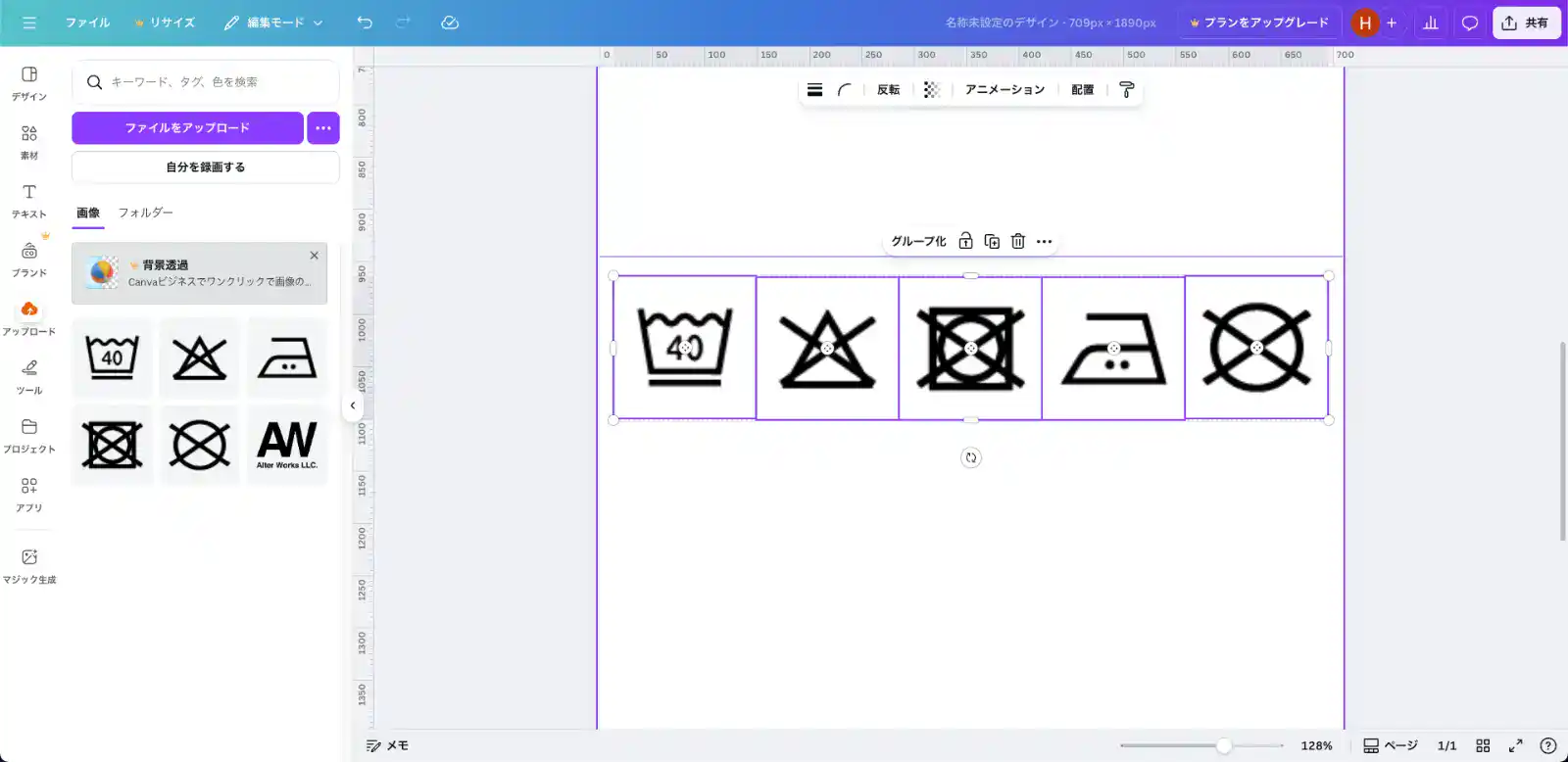
まずは画像系(ロゴ・洗濯アイコン)を先に配置して、全体の骨格を作ります。
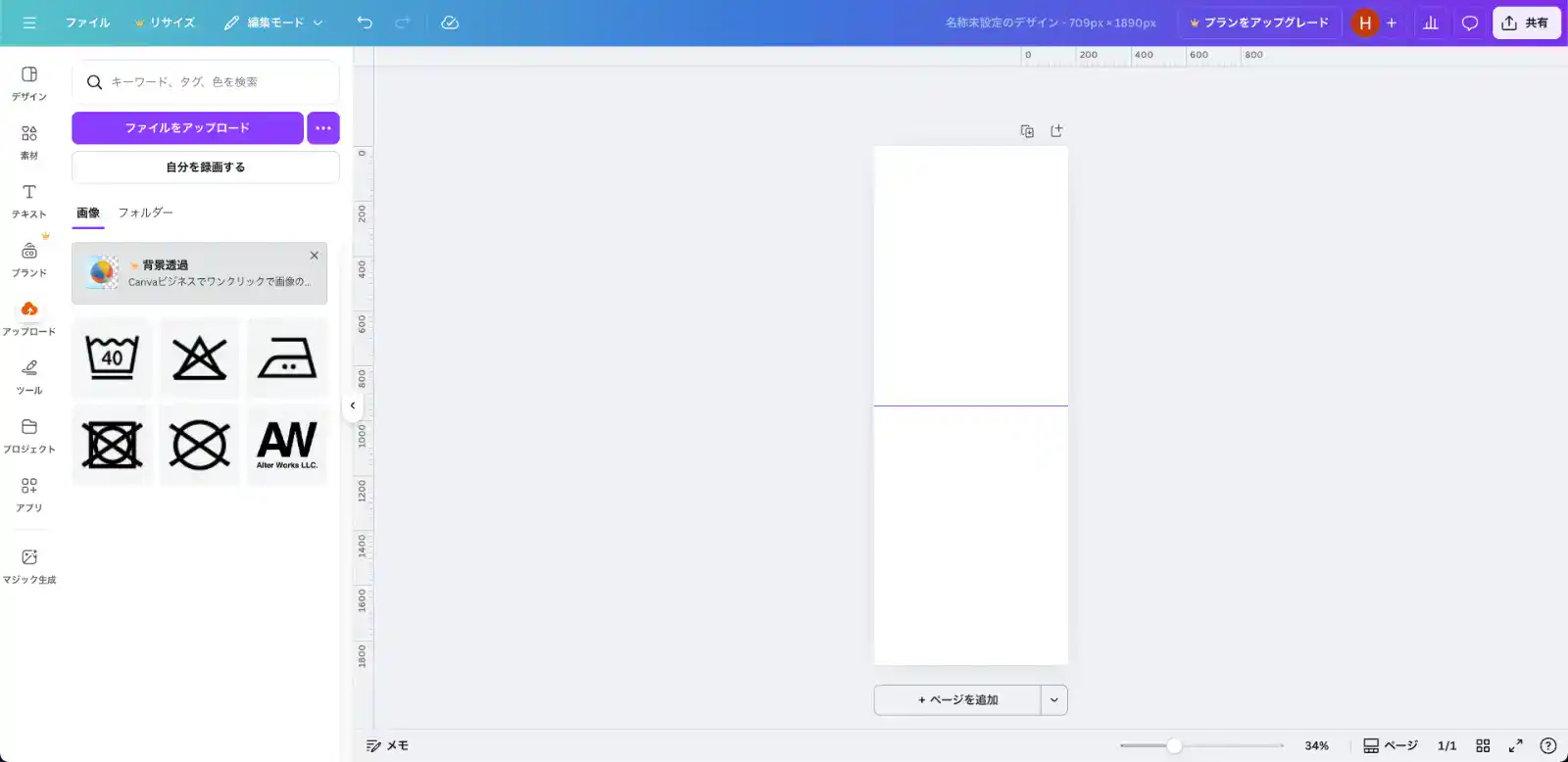
- 左サイドバーの [アップロード] から
- ブランドロゴ(黒1色版)
- 洗濯表示アイコンのPNG
をアップロード
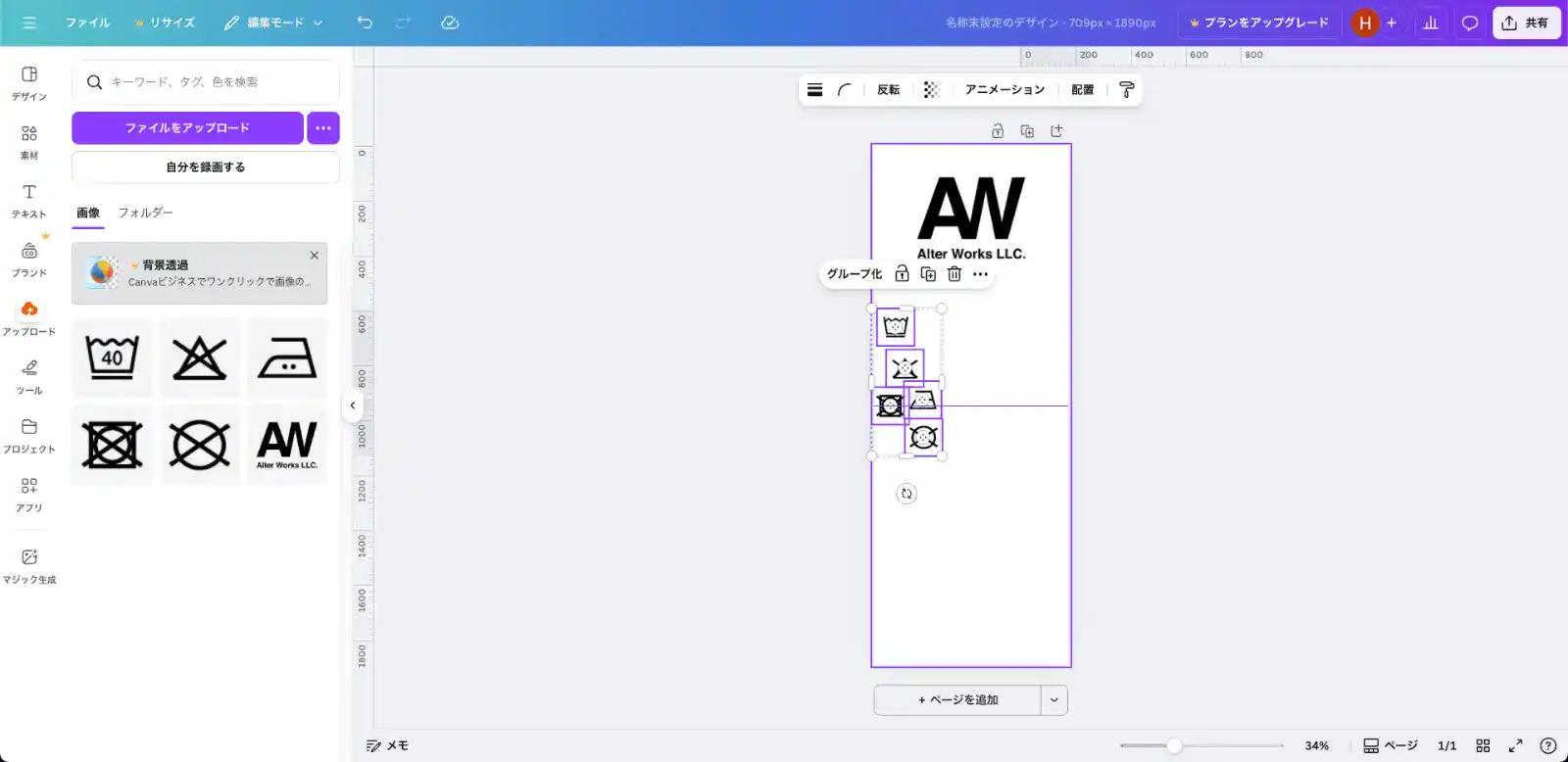
- 上半分(折り位置より上)の中心付近にロゴを配置
- 折り位置のガイド上に、洗濯アイコンを横一列に並べる
- 40マーク/漂白禁止/タンブラー乾燥禁止/アイロン温度/ドライクリーニング不可 など
- アイコンをすべて選択して [グループ化] しておく
先に「ロゴ + 洗濯マーク」のバランスを取っておくと、
あとからテキストを入れるときに全体の見え方を調整しやすくなります。
※Canvaなどのツールで使用できるように、洗濯絵表示のアイコンを各パーツに分けたPNG画像セットを用意しました。以下のダウンロードリンクからDL可能です。
洗濯絵表示PNGアイコンセット

5-4. 「コットン 100%」の表記を入れる
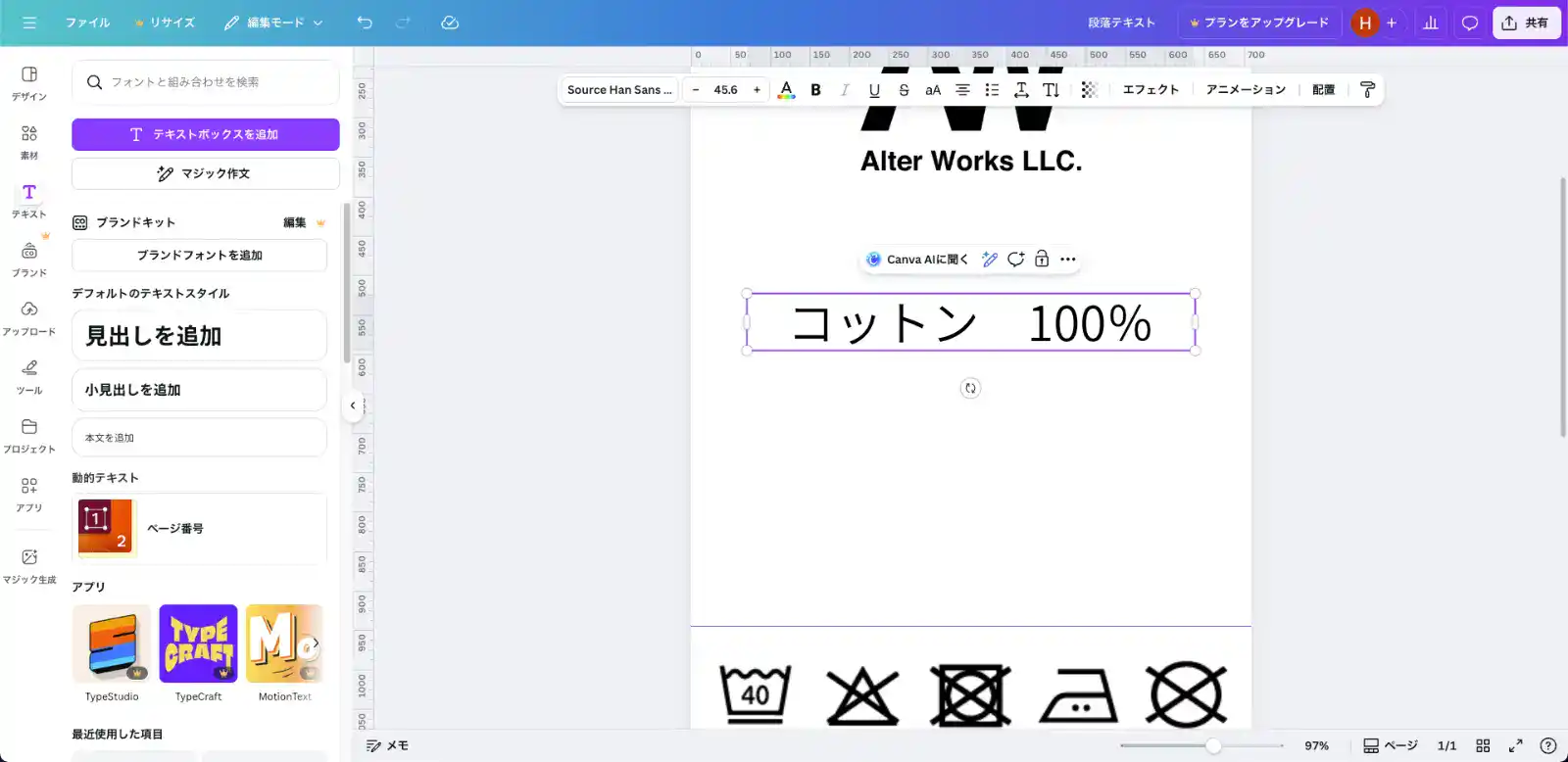
- 左サイドバーの [テキスト] → [テキストボックスを追加] を選択
- 「コットン 100%」と入力(全角スペースで軽く空けるとバランスが良いです)
- 書体は例として
- フォント:Source Han Sans JP(源ノ角ゴシック)
- 太さ:中太〜太字
- フォントサイズ:Canva上で 46
- 文字揃えを「中央」にして、ロゴの下に配置
5-5. 原産国・販売者情報を入れる
例:
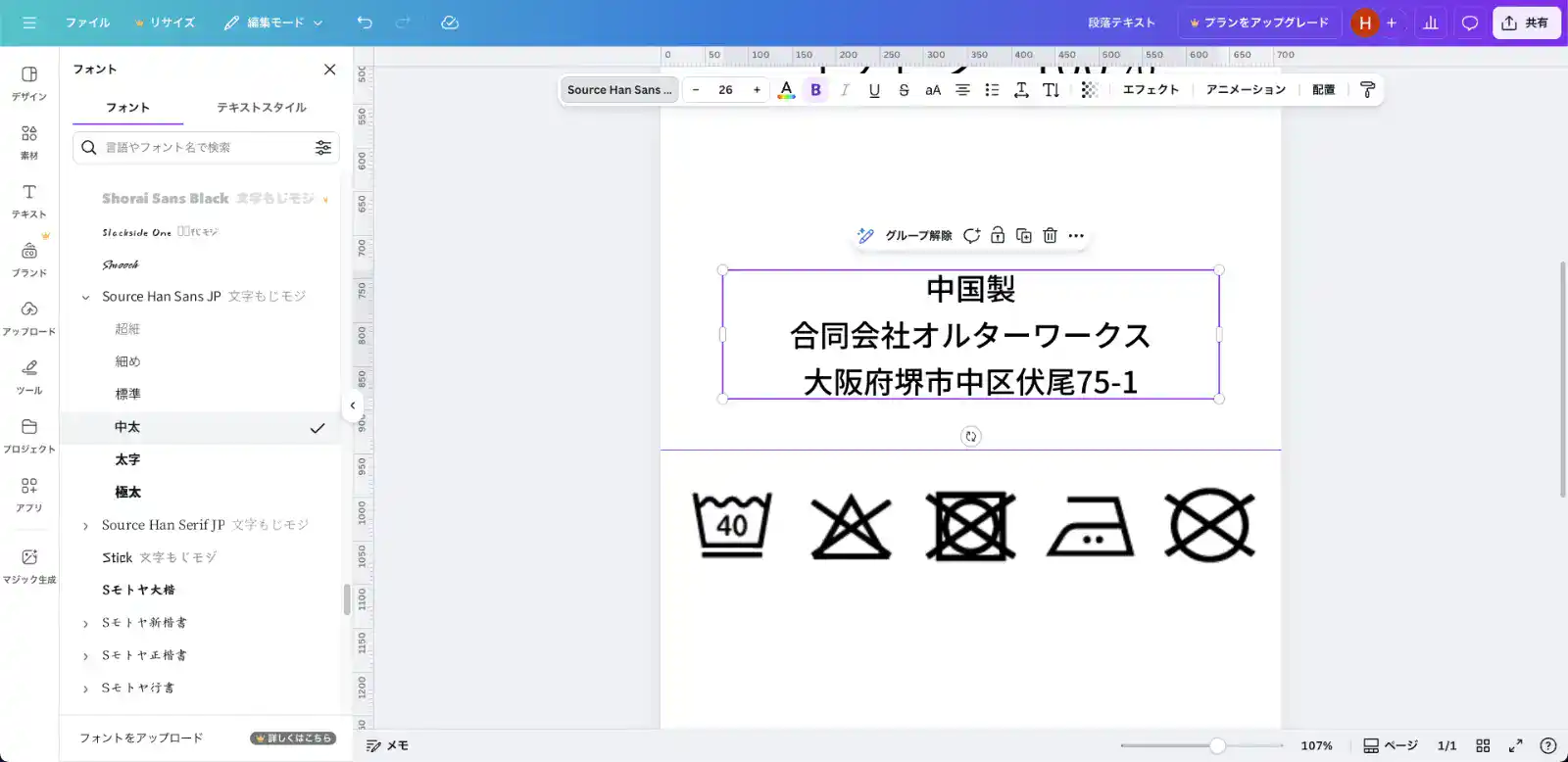
- 中国製
- 合同会社オルターワークス
- 大阪府堺市中区伏尾75-1
- テキストボックスを1つ追加し、上記3行を改行で入力
- フォント:同じく Source Han Sans JP
- フォントサイズ:26(これが最小文字サイズ目安)
- 行間を調整して、中央揃えで「コットン 100%」の下に配置
5-6. 下半分に注意書き(洗濯時のお願い)を入れる
例:
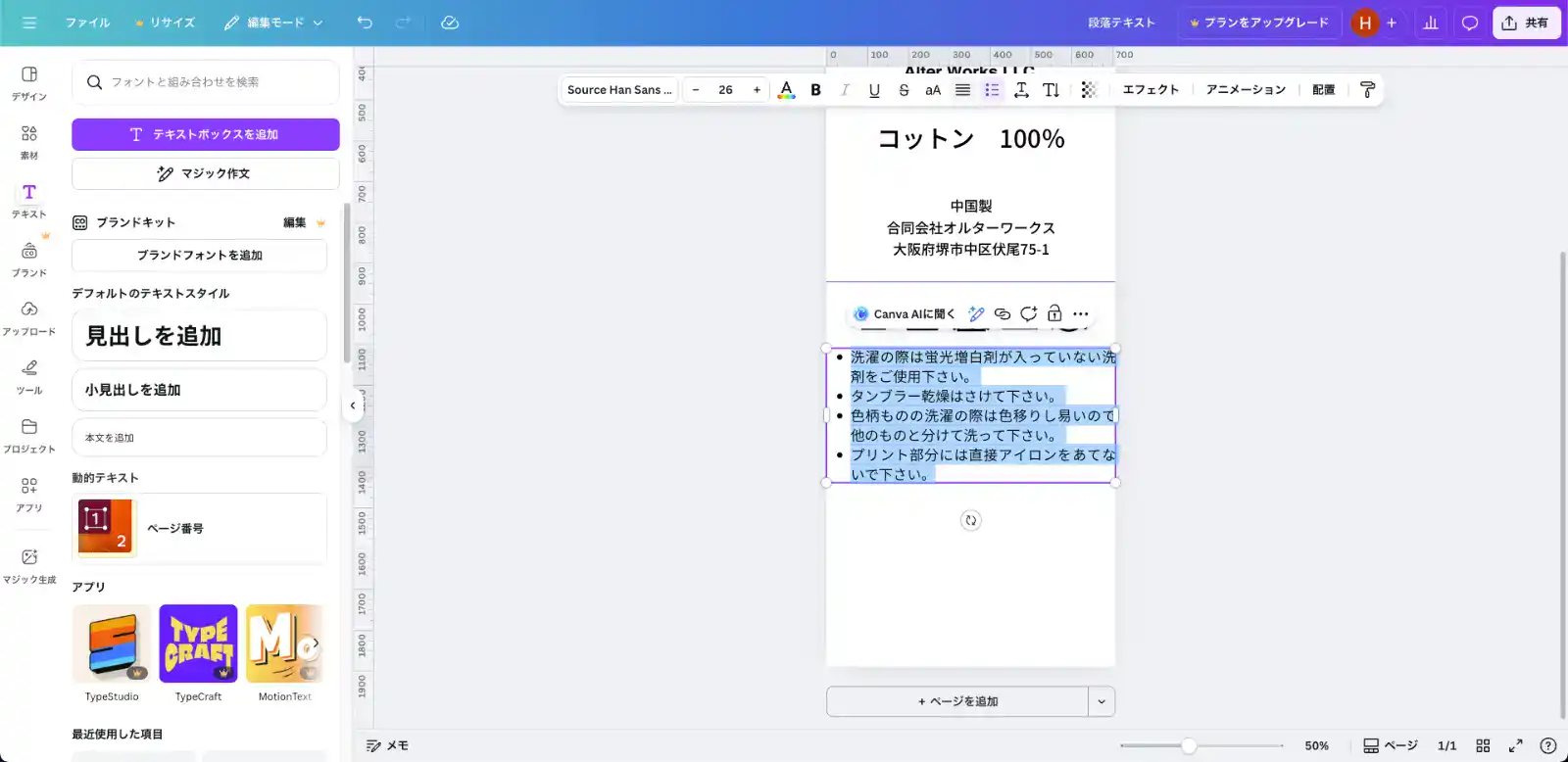
- 洗濯の際は蛍光増白剤が入っていない洗剤をご使用下さい。
- タンブラー乾燥はさけて下さい。
- 色柄ものの洗濯の際は色移りし易いので他のものと分けて洗って下さい。
- プリント部分には直接アイロンをあてないで下さい。
- テキストボックスを追加して箇条書きで入力
- フォント:Source Han Sans JP
- フォントサイズ:26(これが最小文字サイズ目安)
- 折り位置より少し下から始まる位置に配置
- 下端に向けて7.5mm程度の余白が残るようにレイアウト
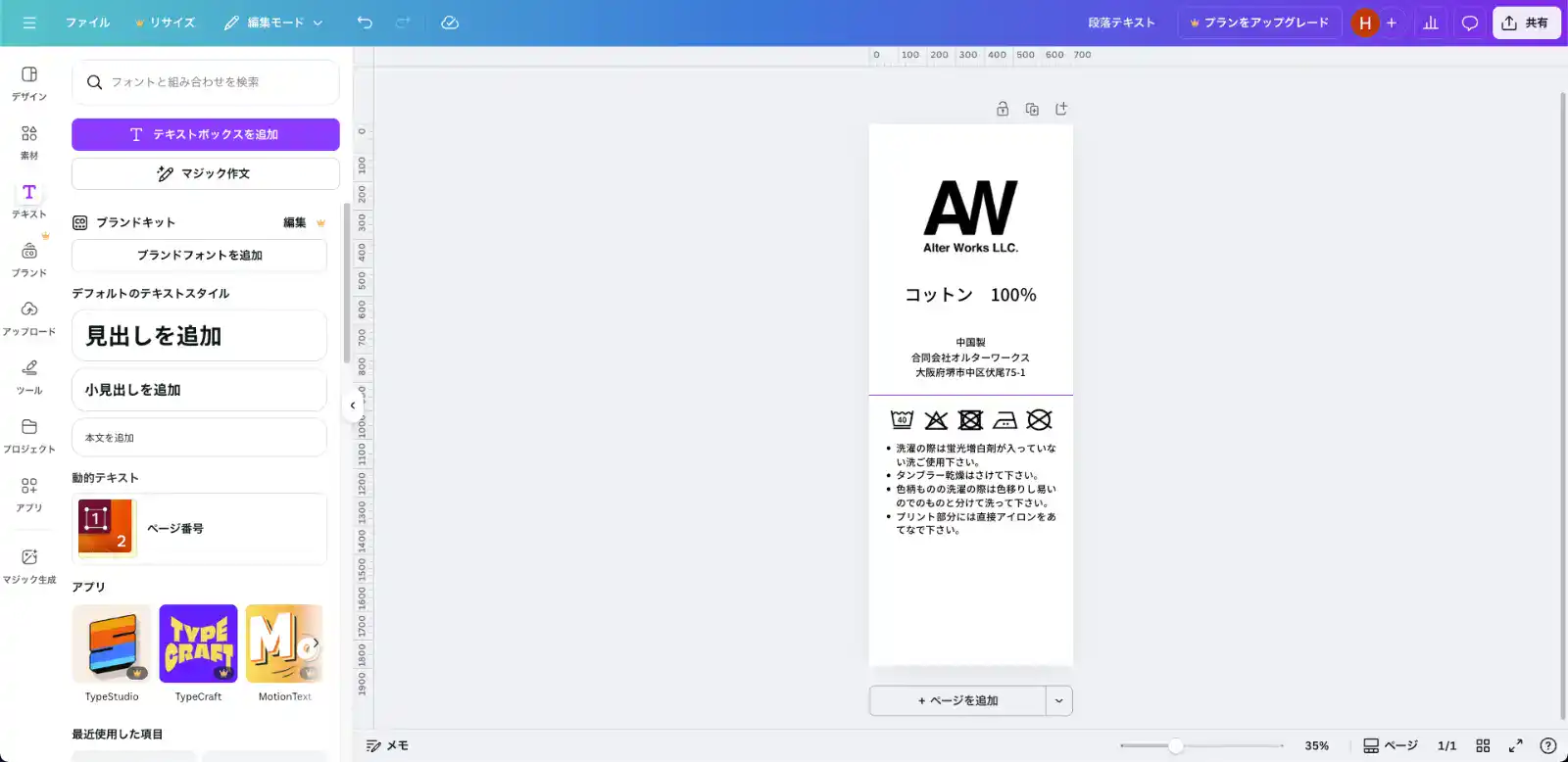
5-7. フォントサイズと余白の目安
弊社側でIllustratorに取り込み、実際のサイズを計測したところ:
- Canvaのフォントサイズ 26
→ Illustrator上では 約4.3pt
となりました。
- 4pt台前半が、弊社推奨の最小文字サイズです。
- これより小さいと印刷時に文字潰れのリスクが高くなります。
また、アートボードの上下には約7.5mmずつの余白が取れるように調整しておくと、
- 余白は180pxでおおよど7〜8mmになります。
- 縫い代に文字やロゴがかからない
- 見た目も読みやすくスッキリ
という状態になります。
※Canvaのキャンバスには上と左にガイドとなる定規メモリがついています。そこからドラッグするとガイド線を追加できますので、余白用にガイドを追加するのも良いでしょう。
6. ダウンロード手順(PNG推奨)
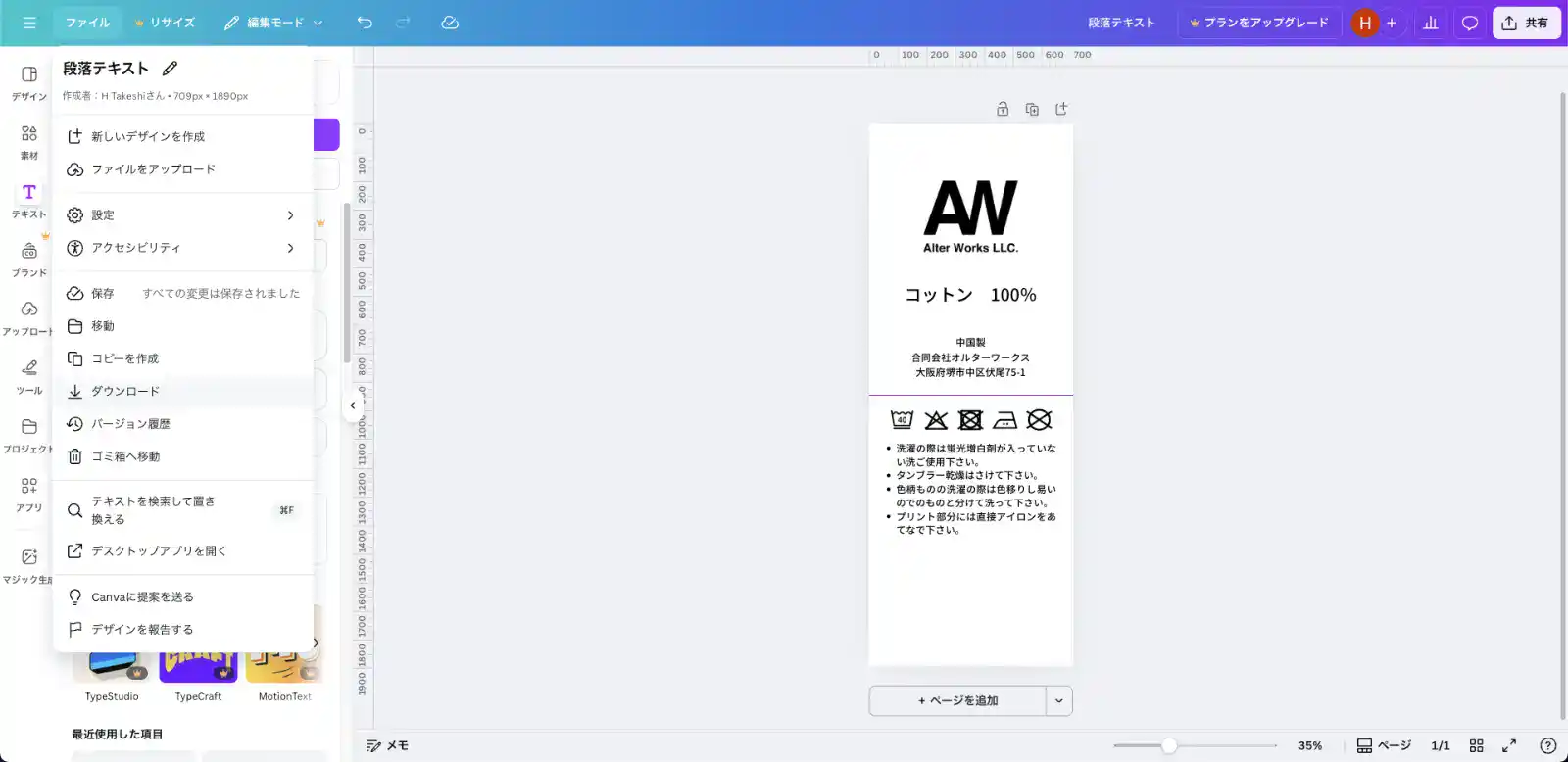
- 右上の [共有] → [ダウンロード] をクリック
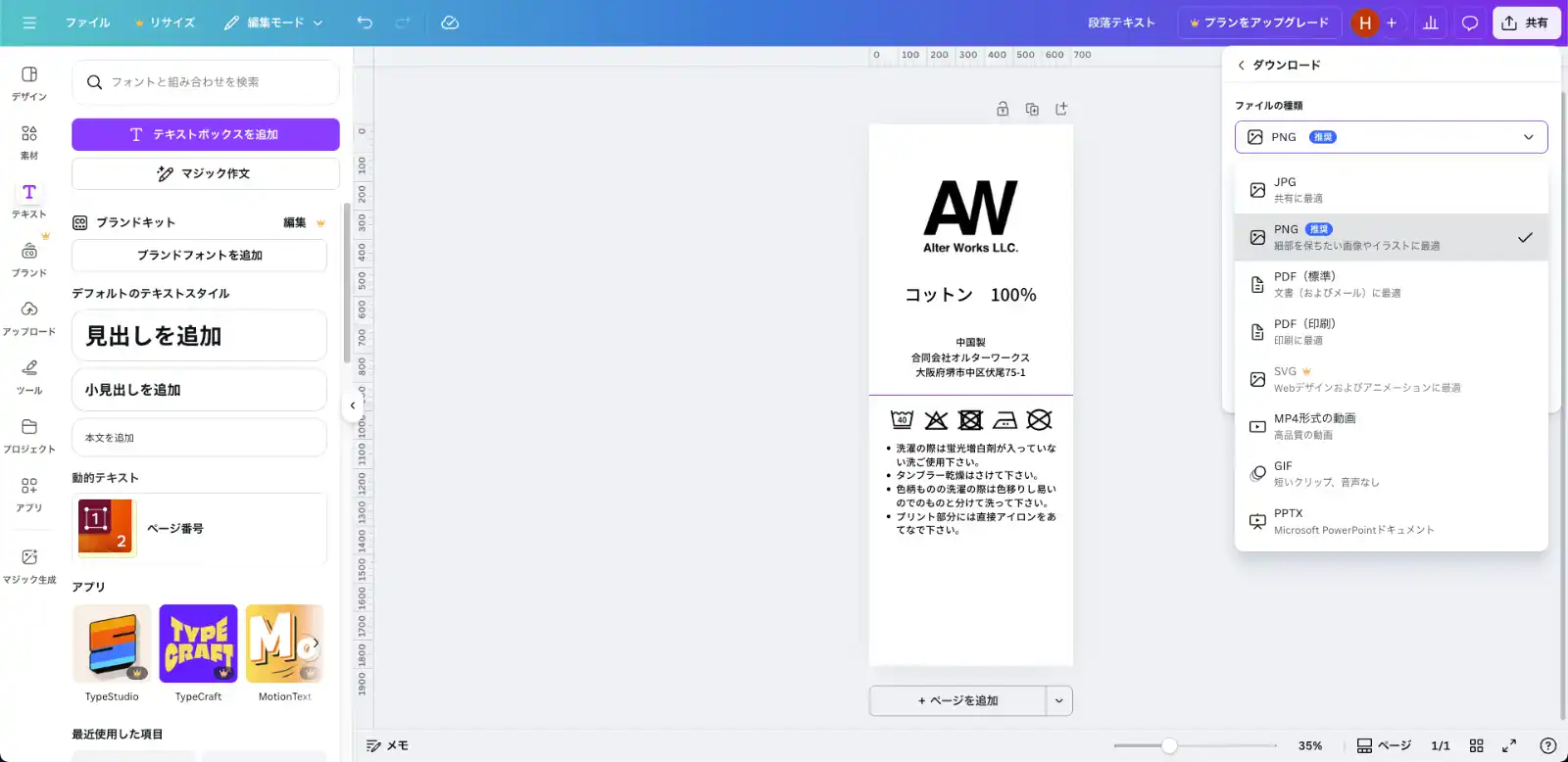
- ファイルの種類:PNG(推奨) を選択
- サイズ倍率は**100%(1.0倍)**のまま
- 「ダウンロード」をクリック
これで 709×1890px/白背景/黒一色 の画像が生成されます。
このPNGを、洗濯ネームのご注文時に添付していただければOKです。
7. なぜPDFではなく「高解像度PNG」入稿なのか?
「印刷物ならPDFじゃないの?」と思われるかもしれません。
ところが Canva無料版のPDF は、
- こちらで最終的に完全アウトライン化されたデータに作り直す必要がある
- CanvaのPDFダウンロードではフォントがアウトライン化されないので、イラストレーターで開くと弊社にないフォントを使用している場合にフォントが代替えフォントに変更されてしまう
など、逆に入稿データにするのに余計な手間がかかります。
そこで、
ルールどおりに作った「600dpi相当のPNG」を送っていただく
→ 弊社でベクター化ツールを使用し、Illustratorに配置
→ 工場へ生産に使用できる入稿用データとして完成させる
という流れにしておくほうが、
結果としてトラブルが少なく、品質も安定します。
Canva有料プランをお使いの方へ
- 有料版ではSVGダウンロードが可能です。
- その場合は、最初からアートボードをmm指定で作成し、
SVGで書き出していただくのが最も理想的な方法です。
本記事の「px指定+PNG入稿」は、あくまで
「Canva無料版でもちゃんと作れるようにしたい」
という目的で組んでいる、代替手段だとお考えください。
8. 注意点:他社では使えない可能性があります
もう一度繰り返しになりますが、
- ここで説明した「Canva無料版 → PNG入稿 → ベクター化」の流れは
オルターワークスでの高精度なベクター化を前提にしたやり方です。 - 印刷会社さんや縫製工場さんによっては、
「AI/PDF(アウトライン済み)以外はNG」というところもあります。
そのため、
- 他社様にそのまま流用することはできない可能性が高い
- 使い回し前提ではなく、「オルターワークス向けの入稿データ」としてお考えください
という点だけご注意ください。
まとめ
- Illustratorを洗濯ネームのためだけに契約するのは、正直コスパが悪い
- Canva無料版でも、洗濯ネームデータは作成可能
- 無料版ではSVGが使えないため、
→ px指定のアートボード+高解像度PNG入稿という形にしている - 文字サイズは Canvaで26以上(約4.3pt)、上下は7.5mmほど余白を確保
- 色は「白地+黒1色」、グラデや写真は使わない
- 仕上がったPNGは、オルターワークス側でベクター化して生産用データに仕上げる
- この方法は他社ではそのまま使えない可能性があるので注意
なお、今回作った作例は実際に以下の閲覧用リンクからCanava上で確認できます。
Canvaで作った入稿データでそのまま注文してみませんか?
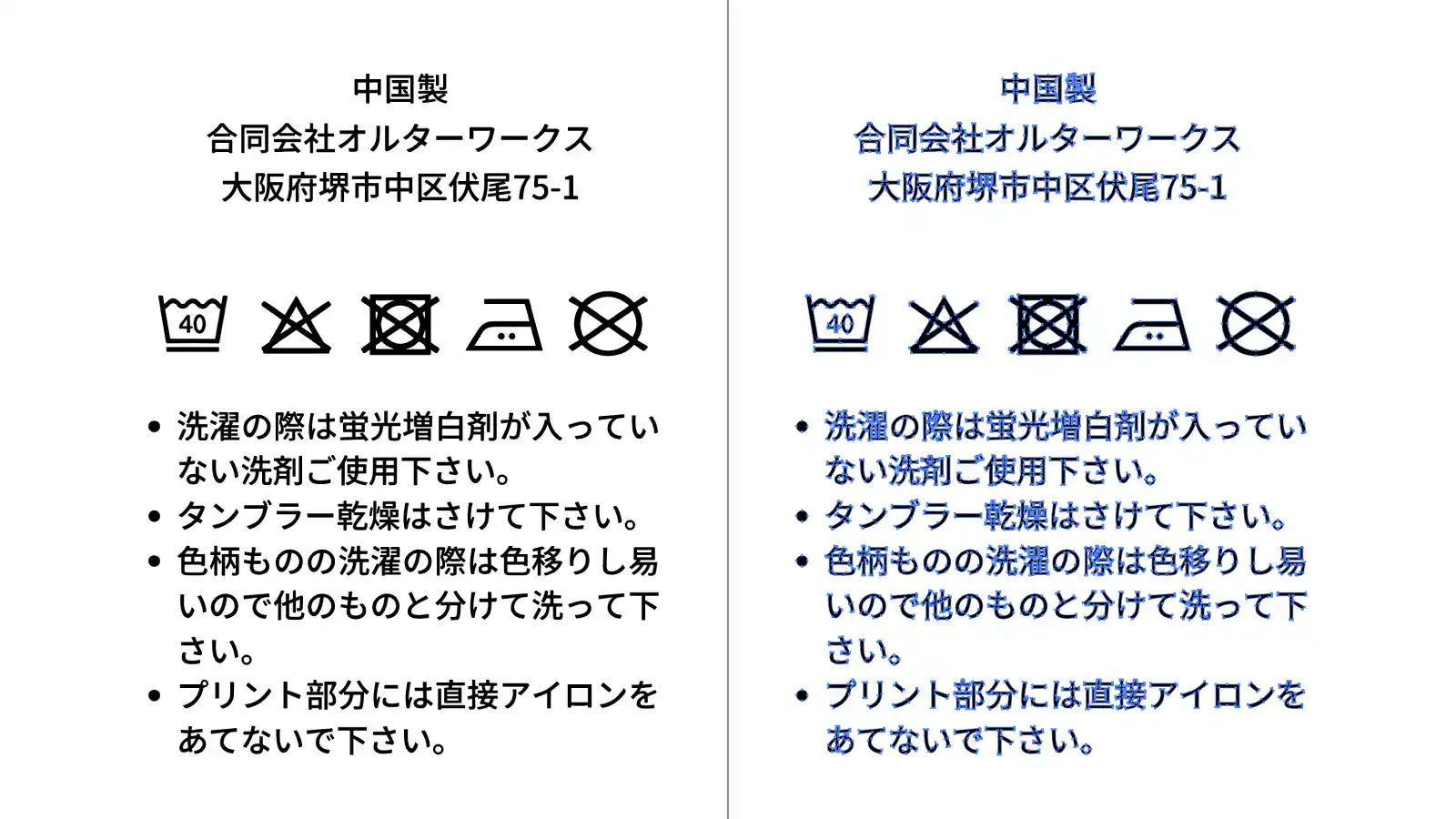
実際にPNG画像をベクター化。文字もはっきりとベクター化されています。
今回ご紹介したCanva無料版で作成した入稿データでそのまま弊社にご注文可能です。
この方法で作った入稿データを用意できれば、弊社に依頼する場合、入稿データ作成代行費(300円)なしでご注文できます!
以下の注文フォームから実際にご注文可能です。

